Shawn
PPT Studio.
把项目大纲、对话、候选图和页面预览收在一个本地工作区。边聊边改,比较候选,再把选好的页面导出。
Studio GitHub ↗把大纲、视觉探索、选图和导出,放进同一个创作过程。
Shawn PPT Studio 与 PPT Image Skill,一起把想法做成演示。
本地创作 · Codex 驱动 · macOS 开发预览
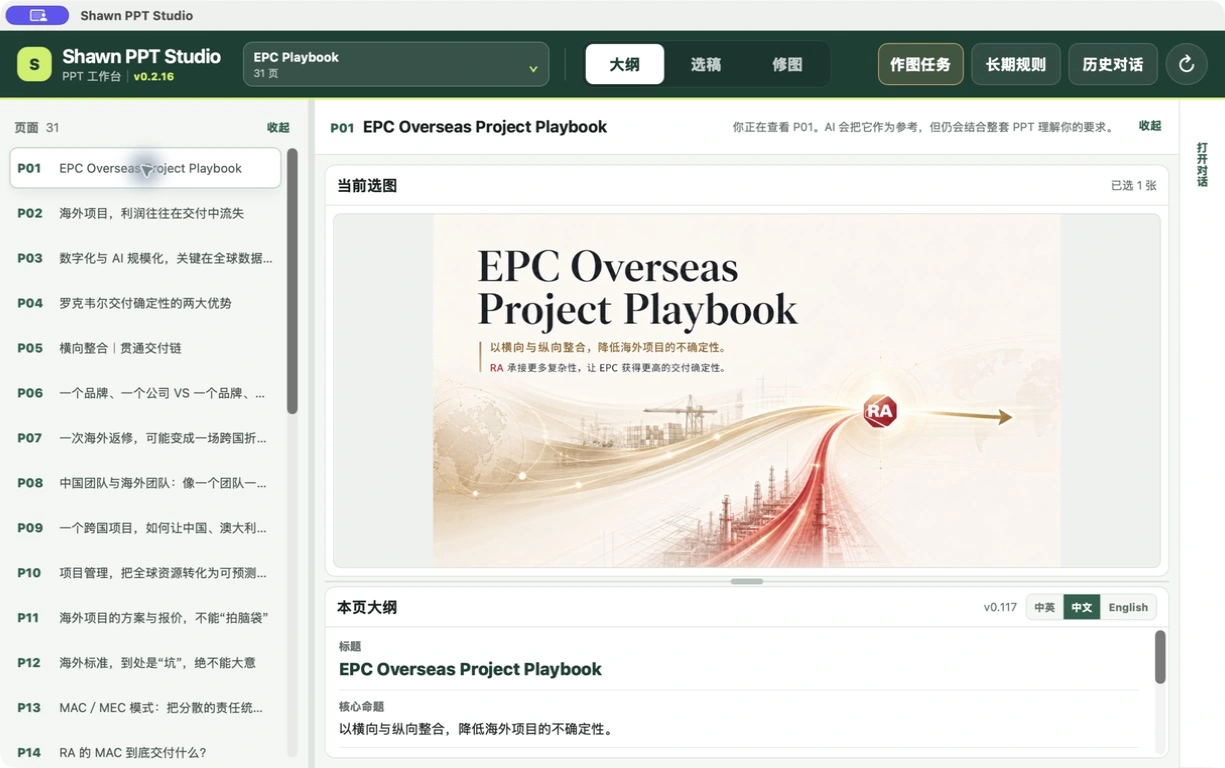
把项目大纲、对话、候选图和页面预览收在一个本地工作区。边聊边改,比较候选,再把选好的页面导出。
Studio GitHub ↗从内容与参考图出发,探索不同的视觉方向。选定风格后,再把它延展到后续页面;也可以直接在 Codex 中使用。
Image Skill GitHub ↗不用一开始就确定每页的样子。
先看方向,再做选择,让整份演示慢慢成形。
从空项目或 Markdown 大纲开始,把想表达的内容带进工作区。
用 4 × 3 比较四个方向的代表页,或用 8 × 1 探索同一页的八种表达。
放大比较候选,选出喜欢的视觉方向,继续扩页或提出局部修改。
把选定的页面导出为图片式 PPTX、PDF 或按页排序的图片 ZIP。
大纲、候选和选定的页面,都是创作过程的一部分。
以下画面来自实际运行的应用。
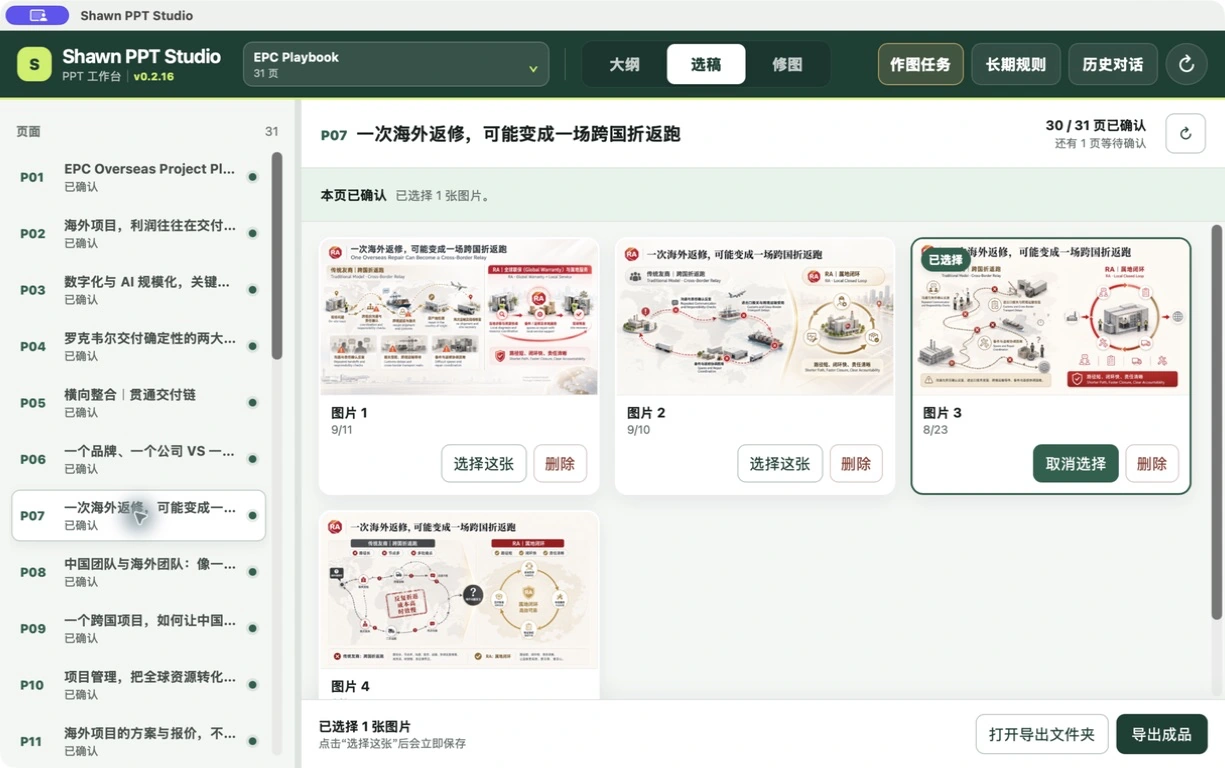

点击截图可查看大图。截图展示 EPC Playbook 项目,来自 Studio v0.2.16 的实际应用界面。
围绕同一个项目补充要求、调整大纲和修改图片,保留可以继续推进的上下文。
先选择锚点页,再沿用选定的内容与风格约束展开后续页面。
按需要选择 PPTX、PDF 和图片 ZIP,把结果导出到本地文件夹。
两个项目都已公开。选你熟悉的入口,开始自己的创作。
Studio 提供桌面工作区,PPT Image Skill 负责 PPT 图片策划与生成。Studio 可以调用这套 Skill;Skill 也可以脱离 Studio,直接在兼容的 Codex 中使用。
当前是图片式 PPTX,每页放置选定的整页图像,不能像原生排版一样逐个编辑文字或形状。需要修改内容时,应回到创作过程调整页面,再重新导出。PDF 与图片 ZIP 也可按需选择。
Studio 当前是面向 Apple Silicon macOS 的开发预览,尚未完成 Apple 公证。图片生成依赖已登录的兼容 Codex 环境和系统 ImageGen Skill;导出能力也取决于对应运行依赖。其他桌面平台尚未完成发布验证,安装前请阅读仓库说明。